
Экспорт чатов в Excel и CSV (+ Коллабы, Каналы, Задачи)
Выгрузка групповых и личных чатов за выбранный период
-
Оценка
-
Установок1011
-
Разработчик
.jpg)


В Битрикс24 рабочая переписка часто становится частью проекта, договорённостей с коллегами, истории задачи или внутренней базы знаний. Найти нужный чат обычно несложно, но подготовить читаемую выгрузку за определённый период для отчёта, разбора обращения, обучения команды или передачи контекста приходится вручную.
Приложение для Битрикс24 «Экспорт чатов в Excel и CSV (+ Коллабы, Каналы, Задачи)» позволяет выбрать нужные переписки и скачать историю сообщений в форматах CSV или XLSX (Excel). Больше не нужно открывать каждый чат, копировать сообщения и вручную собирать информацию в таблицу.
Приложение поддерживает личные и групповые чаты, каналы, Коллабы и чаты задач. Для переписки по задачам предусмотрен отдельный режим с поиском и гибкими фильтрами по сотрудникам, проектам и срокам.
Вы можете выгрузить один чат или сразу несколько обсуждений, выбрать нужный период и получить готовый файл для дальнейшей работы.
Это особенно удобно, когда переписку нужно не просто прочитать, а сохранить, проанализировать, передать коллегам или использовать в документах.
Не грузится видео? Смотрите обзор на RUTUBE | YouTube | VK ВидеоОсновной функционал
Приложение помогает найти нужные чаты Битрикс24 и экспортировать сообщения без ручного копирования.
Работа с чатами и перепиской:
Выбор личных и групповых чатов.
Поддержка каналов и Коллаб.
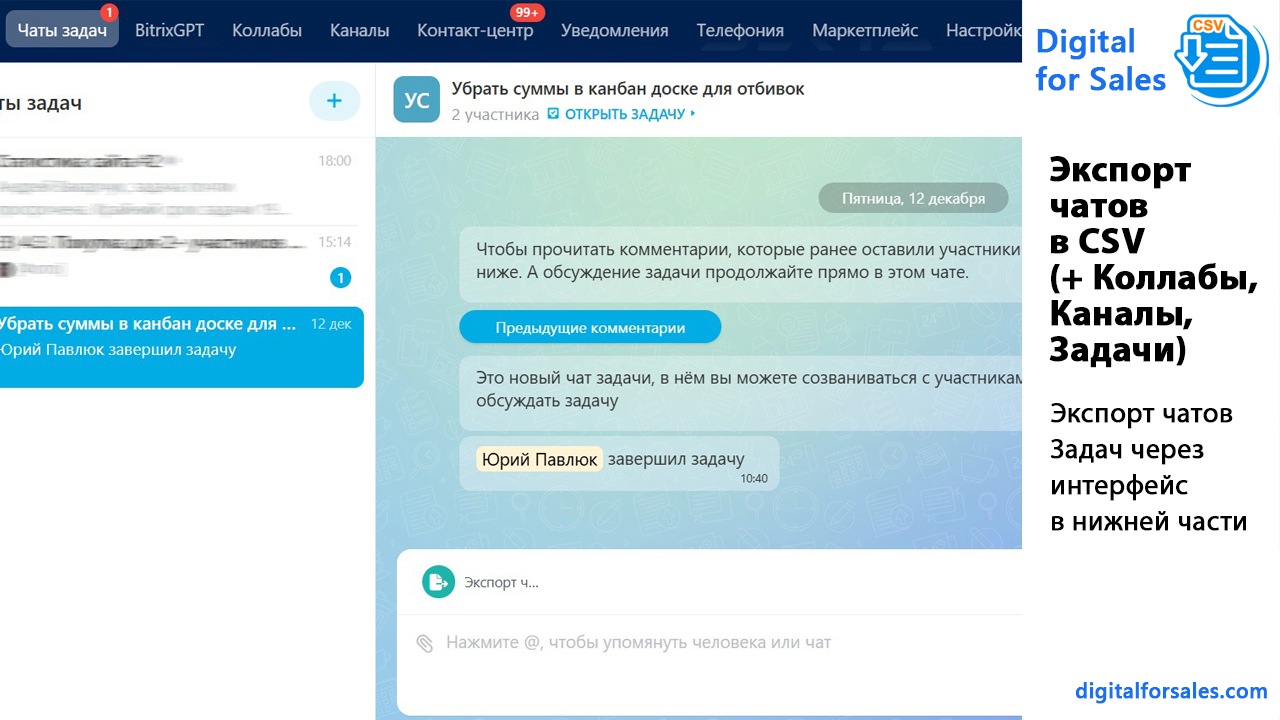
Отдельная вкладка «Чаты задач» для обсуждений внутри задач.
Поиск по названию обычного чата или задачи.
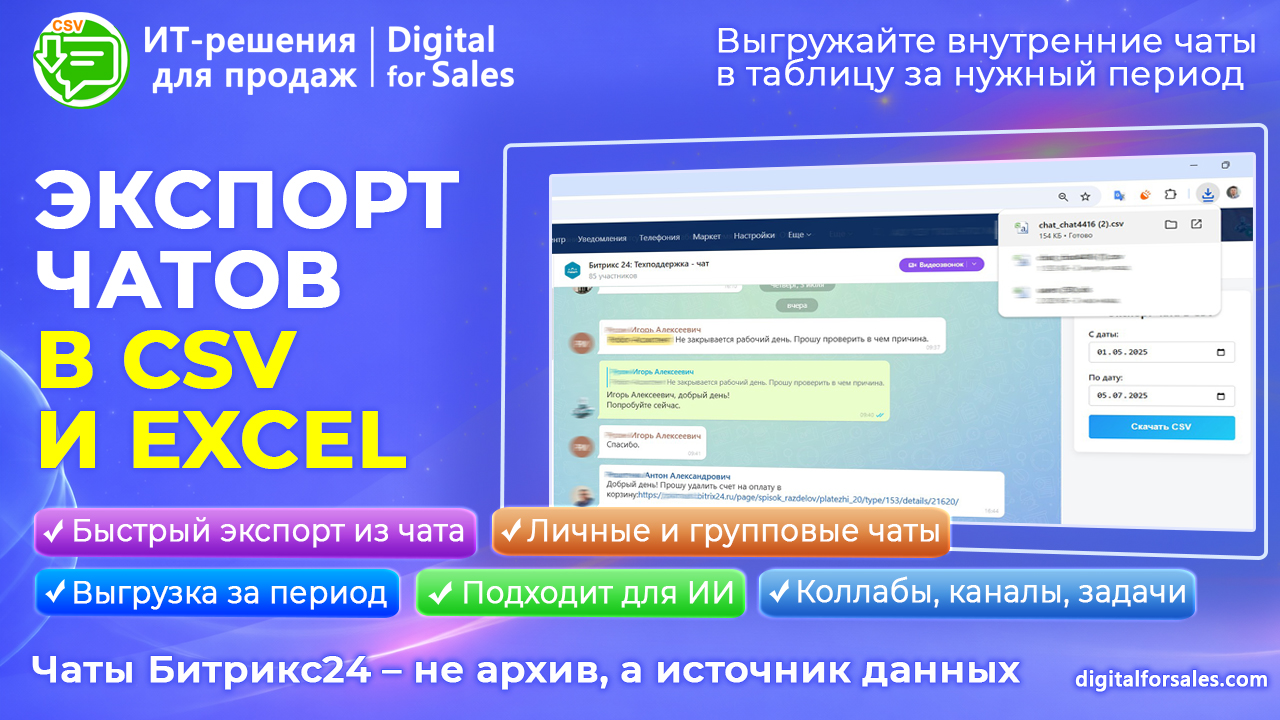
Выбор периода выгрузки: с какой и по какую дату экспортировать сообщения.
Экспорт одного выбранного чата в CSV.
Выгрузка одного или нескольких чатов в XLSX для Excel.
Массовый экспорт до 20 чатов в один XLSX-файл за один запуск.
Поиск и фильтрация чатов задач:
Поиск задач по названию.
Фильтрация по исполнителям, постановщикам и наблюдателям.
Отбор задач по проектам и рабочим группам.
Множественный выбор сотрудников, проектов и групп.
Дополнительные фильтры по дате постановки задачи и дедлайну.
Настройка количества загружаемых задач: 50, 100, 250, 500 или 1000.
Кнопка «Загрузить ещё» для продолжения поиска по задачам.
Гибкая логика фильтров
Если в одном фильтре выбрано несколько значений, приложение найдёт задачи, соответствующие хотя бы одному из них. При использовании разных типов фильтров учитываются все заданные условия одновременно.
Например, можно найти чаты задач двух исполнителей, относящиеся к конкретному проекту, с дедлайном до определённой даты.
Дополнительные возможности:
Постепенная загрузка списка обычных чатов.
Проверка доступности основных функций экспорта.
Отображение состояния авторизации, прав доступа и поддерживаемых форматов.
Диагностика возможных проблем с подключением и загрузкой данных.
Приложение позволяет не просто скачать историю сообщений, а собрать именно ту переписку, которая нужна для конкретной задачи.
Почему приложение востребовано?
В рабочих чатах Битрикс24 ежедневно принимаются решения, согласовываются действия, обсуждаются задачи и фиксируются договорённости.
Но когда необходимо подготовить историю переписки для отчёта, анализа или передачи другому сотруднику, обычного просмотра сообщений часто недостаточно.
Экспорт чатов особенно полезен:
Руководителям отделов и проектов.
Администраторам Битрикс24.
HR-специалистам и сотрудникам, отвечающим за обучение.
Специалистам службы качества.
Операционным менеджерам и координаторам.
Сотрудникам, которые готовят внутренние отчёты и документацию.
Особенно сложно собирать информацию из чатов задач. Обсуждения могут быть распределены по десяткам задач, исполнителям, наблюдателям и проектам.
«Экспорт чатов в Excel и CSV (+ Коллабы, Каналы, Задачи)» решает эту проблему: вы задаёте условия поиска, выбираете подходящие обсуждения и выгружаете сообщения в удобный табличный формат.
Вместо долгого ручного поиска и копирования получается готовый файл, с которым можно продолжить работу в Excel или другой программе.
Ключевые преимущества
Экспорт без ручного копирования. Выбирайте нужные чаты, период переписки и формат файла прямо в приложении.
Поддержка разных типов чатов. Личные диалоги, групповые обсуждения, каналы, Коллабы и переписка по задачам доступны в одном инструменте.
Массовая выгрузка в Excel. Экспортируйте до 20 выбранных чатов за один запуск в формате XLSX.
Расширенные фильтры задач. Находите обсуждения по исполнителям, постановщикам, наблюдателям, проектам, группам и датам.
Множественный выбор. Можно указать сразу нескольких сотрудников или несколько проектов, чтобы собрать переписку по целой команде.
Гибкий выбор периода. Скачивайте сообщения только за нужные даты вместо всей истории чата.
Удобные форматы. CSV подходит для отдельной переписки, XLSX позволяет работать с одним или несколькими чатами в Excel.
Постепенная загрузка данных. Приложение позволяет догружать списки чатов и задач, не ограничиваясь первоначальной выборкой.
Соблюдение прав доступа. Пользователь может экспортировать только те чаты и задачи, к которым у него уже есть доступ в Битрикс24.
Безопасная диагностика. В продуктовую аналитику не передаются тексты сообщений, названия чатов, данные участников или ссылки на скачивание файлов.
Бизнес-кейс
Руководителю проекта нужно подготовить отчёт о завершённом этапе работ. В проекте десятки задач, а важные решения, замечания и договорённости обсуждались в чатах нескольких исполнителей и наблюдателей.
Чтобы собрать историю обсуждений вручную, пришлось бы открывать каждую задачу, искать нужные сообщения и переносить информацию в отдельный документ.
С приложением «Экспорт чатов в Excel и CSV (+ Коллабы, Каналы, Задачи)» процесс становится значительно проще:
Руководитель открывает вкладку «Чаты задач».
Выбирает нужный проект и нескольких сотрудников.
При необходимости ограничивает список задач по дате постановки или дедлайну.
Отмечает подходящие чаты.
Указывает период переписки.
Скачивает выбранные обсуждения в формате XLSX.
В результате руководитель получает одну структурированную выгрузку переписки, которую можно использовать для внутреннего отчёта, разбора выполненных работ или передачи контекста следующей команде.
Аналогичный сценарий подходит для HR, службы качества и других подразделений, которым важно сохранять рабочие обсуждения в удобном формате.
Где особенно удобно использовать приложение?
Приложение особенно полезно, если вам нужно:
Подготовить проектный отчёт. Собрать обсуждения по выполненным задачам и сохранить важные договорённости.
Передать дела другому сотруднику. Выгрузить переписку, чтобы новый исполнитель быстрее разобрался в истории работы.
Провести ретроспективу проекта. Проанализировать обсуждения, решения и возникавшие вопросы.
Собрать материалы для обучения. Использовать рабочие переписки при подготовке инструкций и внутренней базы знаний.
Проверить историю договорённостей. Найти и сохранить обсуждения по конкретной задаче или проекту.
Собрать переписку команды. Выбрать нескольких сотрудников и выгрузить чаты связанных с ними задач.
Подготовить данные для Excel. Экспортировать сообщения для дальнейшей сортировки, обработки и анализа.
Сохранить рабочую историю. Получить файл с перепиской за выбранный период в рамках разрешённых внутренних процессов компании.
Таким образом, приложение полезно не только для разового скачивания сообщений, но и как рабочий инструмент для отчётности, анализа и сохранения информации из Битрикс24.
Как начать работу и настроить экспорт
1. Установите приложение
Найдите «Экспорт чатов в Excel и CSV (+ Коллабы, Каналы, Задачи)» в Битрикс24 Маркетплейс, установите его и подтвердите стандартные права, запрашиваемые порталом.
2. Откройте приложение
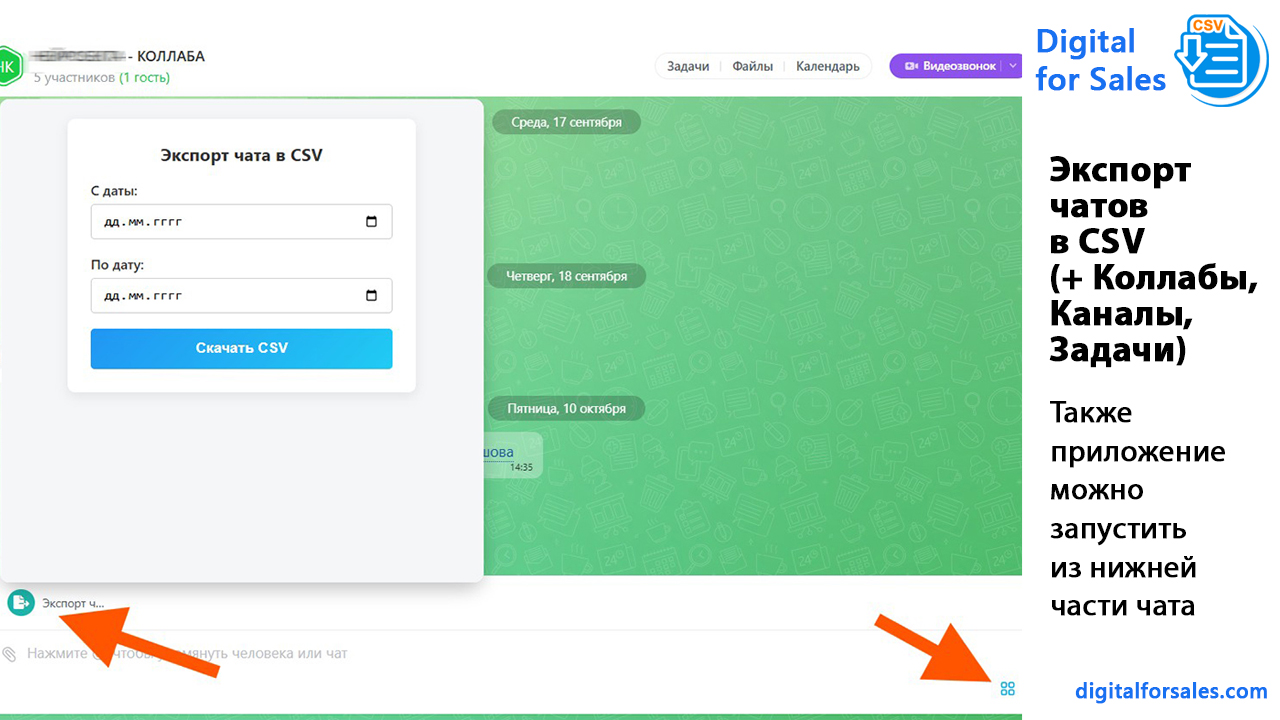
Запустите приложение из раздела установленных приложений или доступного места встраивания в чате или задаче.
3. Выберите нужные чаты
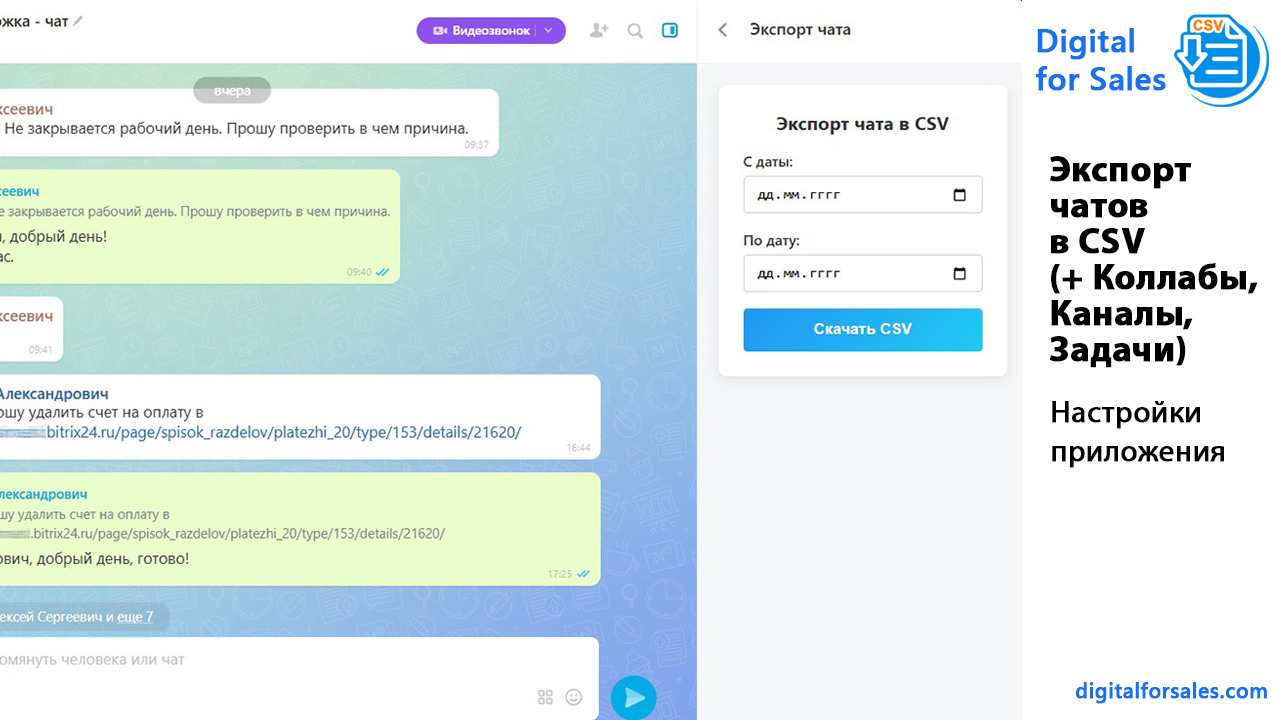
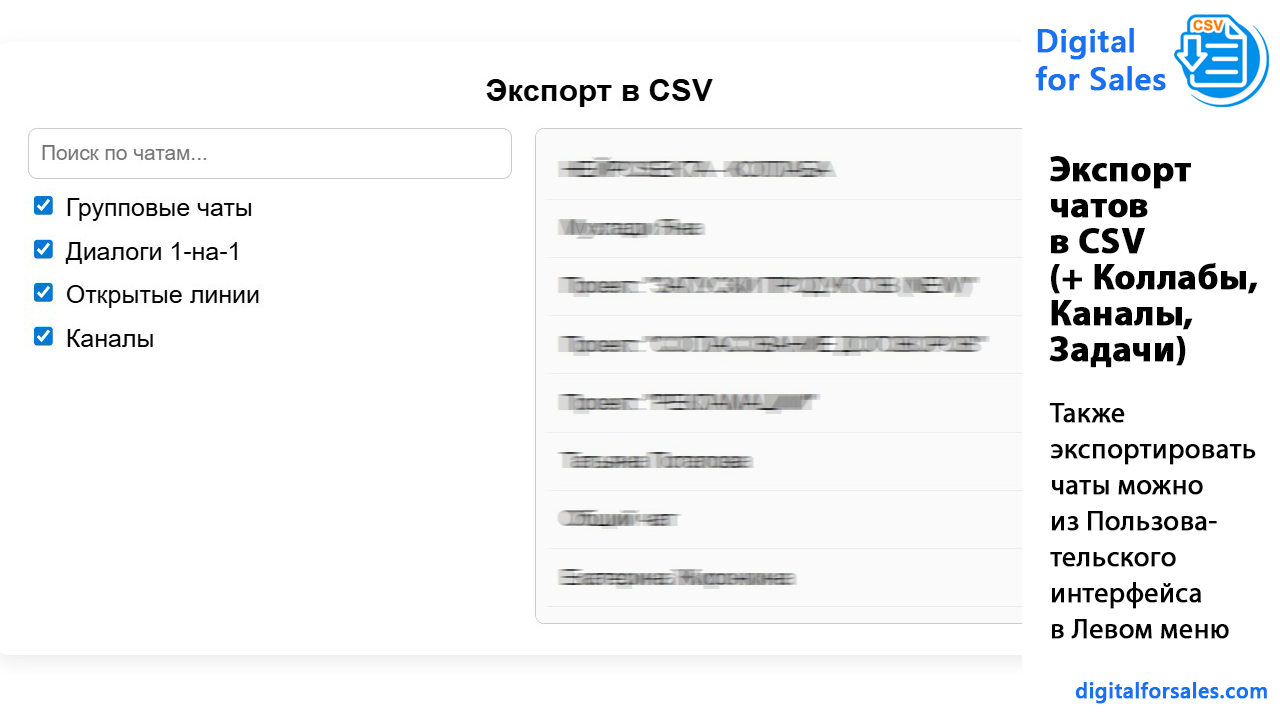
Для обычной переписки выберите типы чатов, воспользуйтесь поиском и отметьте нужные обсуждения.
Доступны личные и групповые чаты, каналы и Коллабы.
4. Настройте фильтры для чатов задач
Если нужно экспортировать переписку из задач, откройте вкладку «Чаты задач».
Здесь можно задать:
исполнителей;
постановщиков;
наблюдателей;
проекты и рабочие группы;
дату постановки задачи;
дедлайн;
количество задач для первоначальной загрузки.
После настройки нажмите «Применить».
5. При необходимости загрузите дополнительные задачи
Если нужная задача отсутствует в первоначальном списке, увеличьте количество загружаемых задач или воспользуйтесь кнопкой «Загрузить ещё».
6. Укажите период и формат выгрузки
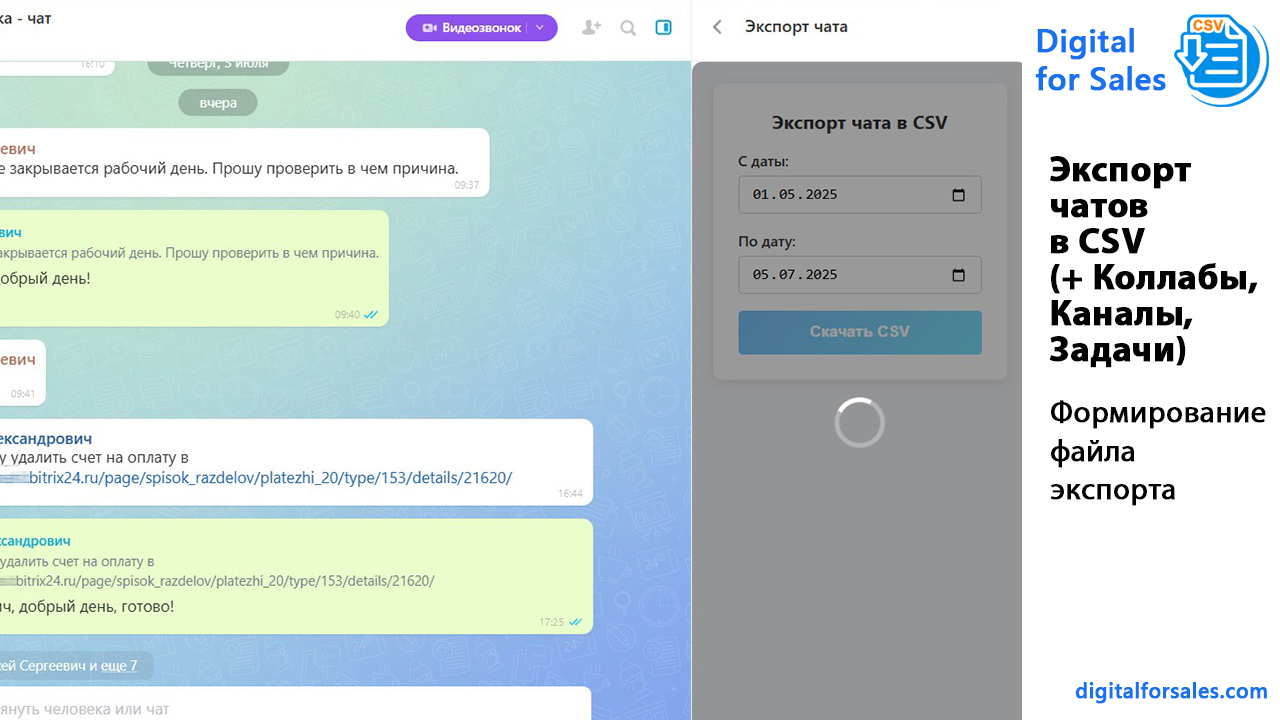
Выберите даты начала и окончания периода, за который хотите скачать сообщения.
Далее выберите формат:
CSV – для экспорта одного чата.
XLSX (Excel) – для одного или нескольких чатов, до 20 за один запуск.
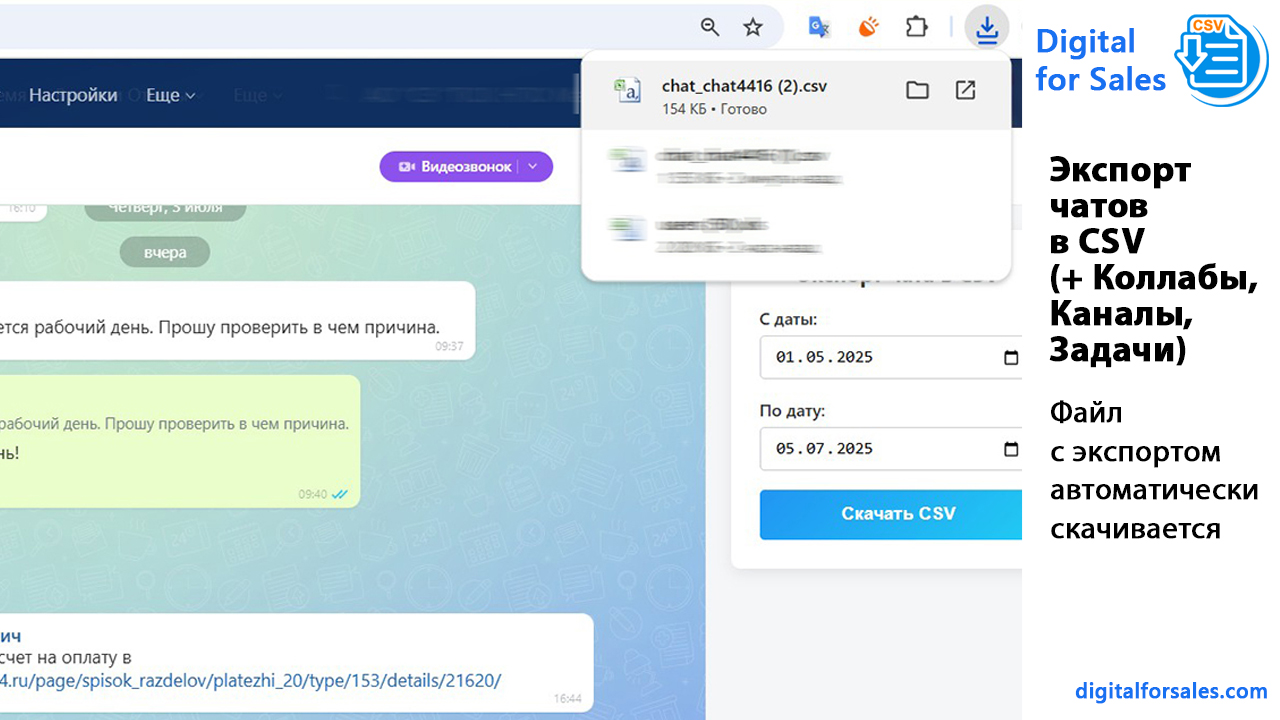
Нажмите кнопку скачивания и получите файл с перепиской.
7. Проверьте готовность приложения
После первого успешного экспорта портал автоматически подключается к регулярной проверке готовности.
В специальном блоке приложения можно посмотреть состояние авторизации, прав доступа и доступности основных функций.
Важно: для фильтрации задач не нужно вводить технические идентификаторы сотрудников и проектов. Доступные значения формируются на основе уже загруженных задач.
Если нужного сотрудника или проекта нет в списке фильтров, сначала увеличьте объём загруженных задач.
Права доступа и безопасность
Приложение «Экспорт чатов в Excel и CSV (+ Коллабы, Каналы, Задачи)» работает в рамках стандартных прав пользователя Битрикс24.
Это означает, что:
В списке отображаются только доступные пользователю чаты и задачи.
Приложение не предоставляет дополнительных прав на просмотр чужой переписки.
Если пользователь не имеет доступа к задаче или чату, включить их в экспорт не получится.
Выгрузка выполняется только для доступных обсуждений.
Конфиденциальность переписки
Для технической диагностики используются ограниченные служебные данные: формат выгрузки, состояние операции, обезличенные показатели количества строк и времени выполнения.
Тексты сообщений, названия чатов, данные участников, выбранные даты, токены авторизации и ссылки на скачивание файлов не записываются в продуктовую аналитику.
Это позволяет контролировать работоспособность приложения без передачи содержимого рабочих обсуждений в аналитические события.
На что обратить внимание
Поддерживаемые типы переписок
Приложение предназначено для экспорта личных и групповых чатов, каналов, Коллаб и чатов задач.
Экспорт переписок Открытых линий, CoPilot и чатов технической поддержки не заявлен как поддерживаемый сценарий.
Ограничения форматов
CSV доступен для одного выбранного чата.
Если необходимо выгрузить несколько переписок в один файл, используйте XLSX. За один запуск можно выбрать до 20 чатов.
Выбор периода
Вы можете ограничить историю сообщений нужными датами.
Если период не указан, приложение запросит подтверждение перед экспортом всей доступной истории выбранного чата.
Загрузка большого количества задач
Скорость формирования списка зависит от количества доступных задач и ограничений REST API Битрикс24.
Если задач много, рекомендуем начать с загрузки 100 или 250 задач, использовать фильтры для уточнения выборки и при необходимости нажать «Загрузить ещё».
Это поможет быстрее найти нужные обсуждения без обработки слишком большого списка.
Особенности фильтрации
Несколько значений внутри одного фильтра работают по принципу «ИЛИ», а разные типы фильтров объединяются по принципу «И».
Например, можно выбрать двух исполнителей и один проект. В результат попадут задачи любого из выбранных исполнителей, но только из указанного проекта.
Если что-то не получается
В списке нет нужного чата
Проверьте выбранный тип чата, строку поиска и права доступа текущего пользователя. Для обычных чатов дождитесь завершения постепенной загрузки списка.
Не находится чат задачи или нужный сотрудник в фильтре
Увеличьте количество загружаемых задач или нажмите «Загрузить ещё».
Убедитесь, что задача содержит чат и доступна текущему пользователю. Списки сотрудников, проектов и групп формируются по уже загруженным задачам.
Выгрузка получилась пустой
Проверьте выбранный период, наличие сообщений за указанные даты и права доступа к чату.
Если экспортируете чаты задач, дополнительно проверьте установленные фильтры.
Список чатов временно не загрузился
Приложение автоматически повторяет запросы при временных ошибках чтения списка.
Если проблема сохраняется, воспользуйтесь кнопкой повторной загрузки или обратитесь к администратору портала, указав время ошибки и выполняемое действие.
CSV-экспорт прервался из-за сетевой ошибки
В отдельных случаях при обрыве соединения или ответах сервера 502, 503, 504 приложение может предложить повторить экспорт в режиме PRO.
Это фоновый вариант для CSV-выгрузки в десктопной версии. Следуйте подсказкам интерфейса и дождитесь готовности файла.
Что в итоге получает пользователь?«Экспорт чатов в Excel и CSV (+ Коллабы, Каналы, Задачи)» для Битрикс24 позволяет быстро превращать рабочую переписку в удобные файлы CSV и XLSX без ручного копирования сообщений.
Вы получаете инструмент, с помощью которого можно:
Экспортировать историю личных и групповых чатов.
Скачивать переписку из каналов и Коллаб.
Выгружать обсуждения из задач Битрикс24.
Искать чаты задач по сотрудникам, проектам и срокам.
Выбирать период, за который нужны сообщения.
Сохранять до 20 чатов в один XLSX-файл.
Использовать переписку для отчётов, аналитики, обучения и передачи контекста.
Приложение особенно полезно, когда нужно экспортировать чаты Битрикс24 в Excel, скачать историю переписки, сохранить сообщения из задач или собрать обсуждения по проектам и сотрудникам.
Вместо ручного поиска и копирования вы выбираете нужные чаты, настраиваете фильтры и получаете готовую выгрузку.
Вся нужная рабочая переписка – в удобном файле для дальнейшей работы.
ТОП-10 вопросов и ответов о приложении
Для чего нужен экспорт чатов в Excel и CSV?
Он позволяет выгружать переписки из личных и групповых чатов Битрикс24 в табличном виде. Это удобно для анализа, обучения сотрудников и создания базы знаний.
Какие чаты можно выгружать?
Экспорт работает только с личными и групповыми чатами внутри портала. Чаты с техподдержкой, CoPilot-ом и переписки Открытых линий не поддерживаются.
Где появляется кнопка экспорта?
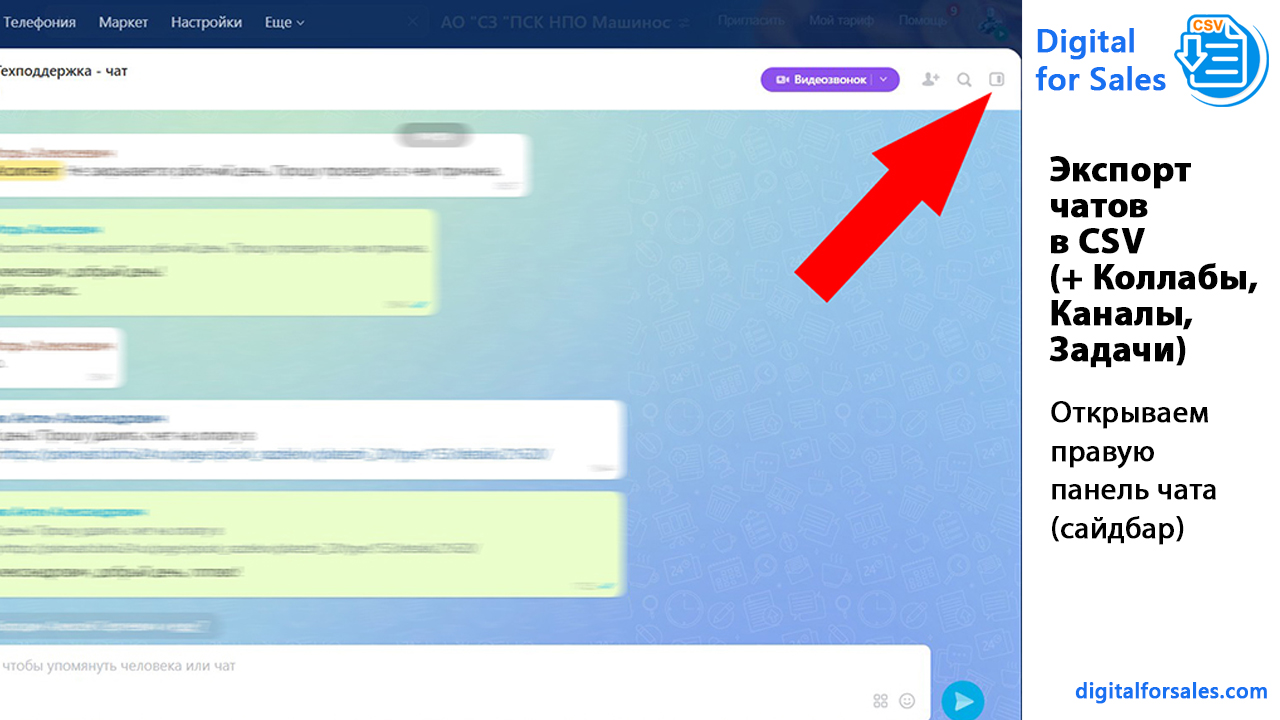
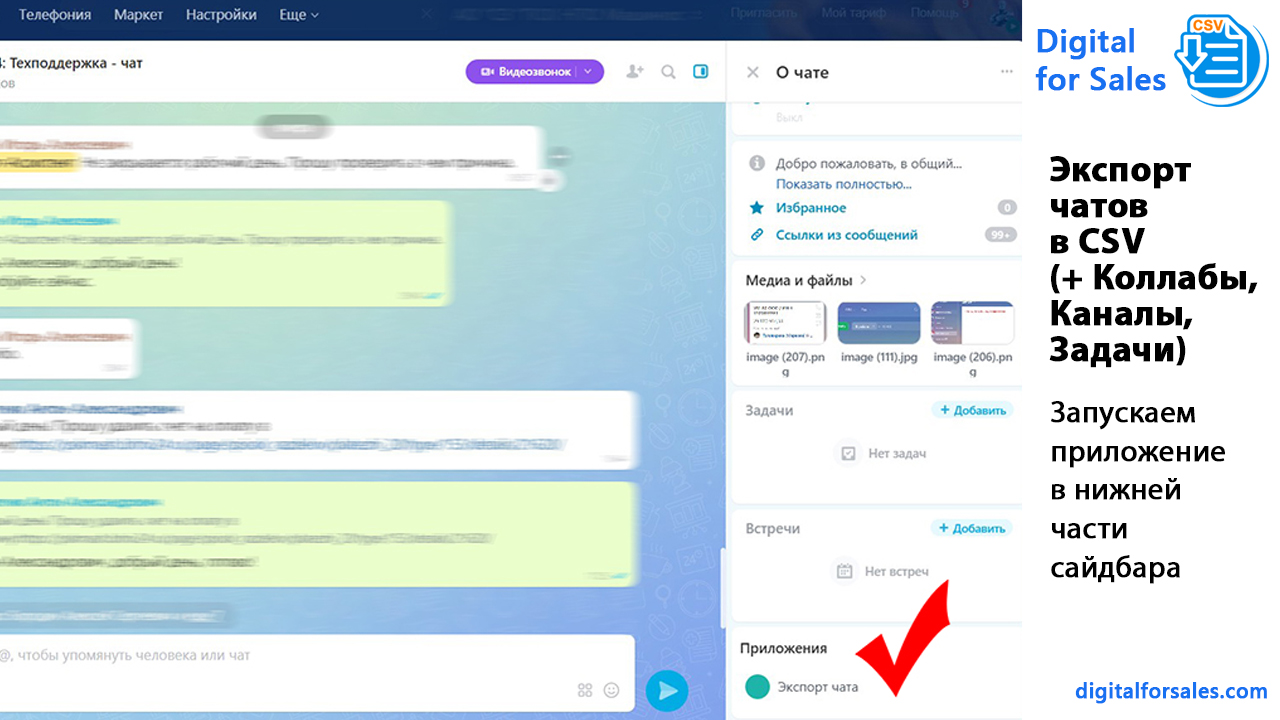
После установки приложения в сайдбаре «О чате» появляется раздел «Приложения», где доступен пункт «Экспорт чата». Оттуда и запускается выгрузка.
Какие данные входят в Excel и CSV-файл?
Файл содержит ID и дату сообщения, автора, текст, количество реакций, ссылки на вложения и отметки об удалении или редактировании сообщения.
Можно ли выбрать период для экспорта?
Да, вы можете указать точный временной диапазон или выгрузить весь чат целиком. При больших объёмах данных формирование файла может занять время.
Подходит ли экспорт чатов для создания базы знаний?
Да, многие компании используют Excel и CSV-выгрузку для автоматизированного анализа переписок и подготовки инструкций. Файлы удобно обрабатывать с помощью ИИ.
Сохраняются ли вложения из чата?
В Excel и CSV включается ссылка на файл и его ID. По ссылке можно скачать вложение и использовать его при анализе или обработке данных.
Есть ли ограничения по длине переписки?
Технических лимитов почти нет, но очень длинные диалоги могут выгружаться дольше. Это нормальная особенность обработки больших массивов сообщений.
Можно ли ограничить доступ к экспорту?
Да, администратор может управлять правами, чтобы только выбранные сотрудники могли выгружать чаты. При необходимости поддержку можно попросить о дополнительных настройках.
Чем экспорт чатов отличается от экспорта Открытых линий?
Это два отдельных инструмента: одно приложение работает с мессенджером Битрикс24, другое — с диалогами контакт-центра. Функционалы дополняют друг друга, но не пересекаются.
Полезные приложения для администраторов и интеграторов


История версий
Версия 8
Теперь список чатов задач можно отбирать по:
• исполнителю;
• постановщику;
• наблюдателю;
• проекту или рабочей группе.
Это помогает быстрее находить переписку по нужным задачам — например, по конкретному сотруднику, руководителю или проекту.
Версия 7
Расширили число мест вызова виджета с настройками и описанием приложения.
Версия 6
Для коробочных версий это единственная возможность выгружать такие чаты.
Версия 5
Версия 4
Версия 3
Расширили описание указанием тарифов, на которых работает приложение.
Добавили страницу приложения с видеоинструкцией и контактами для обратной связи в левое меню.
Версия 2


