
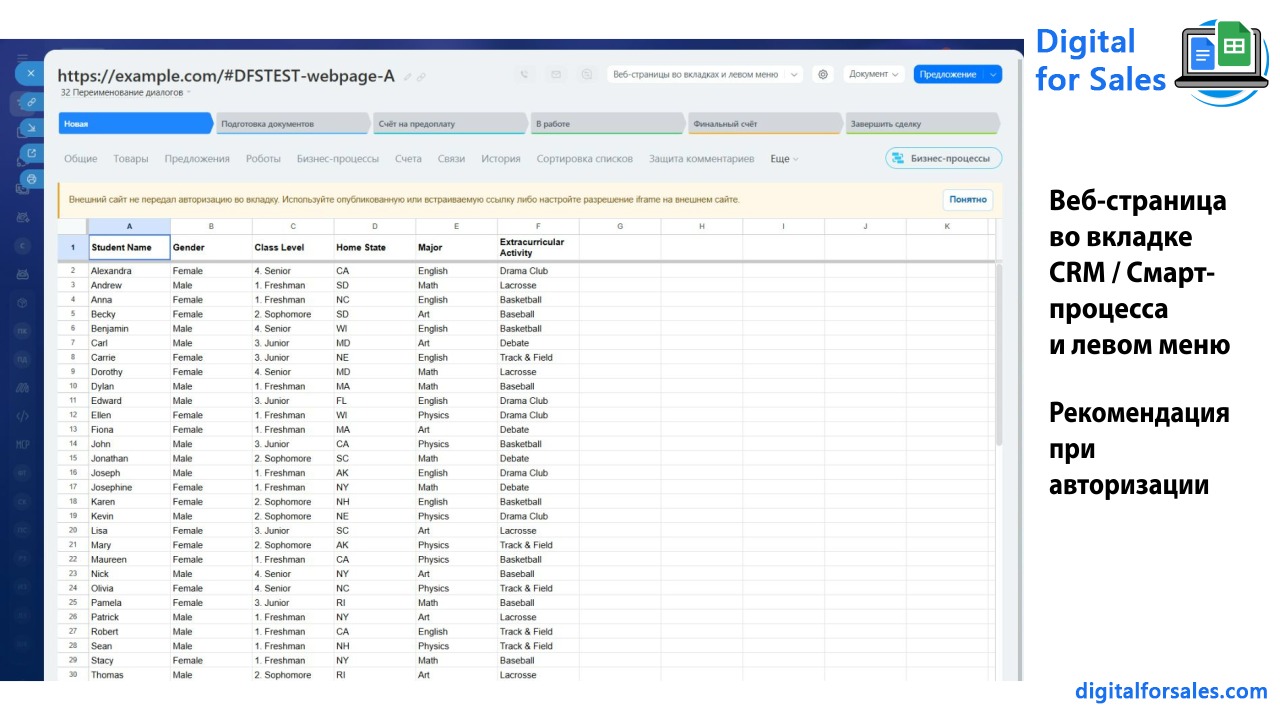
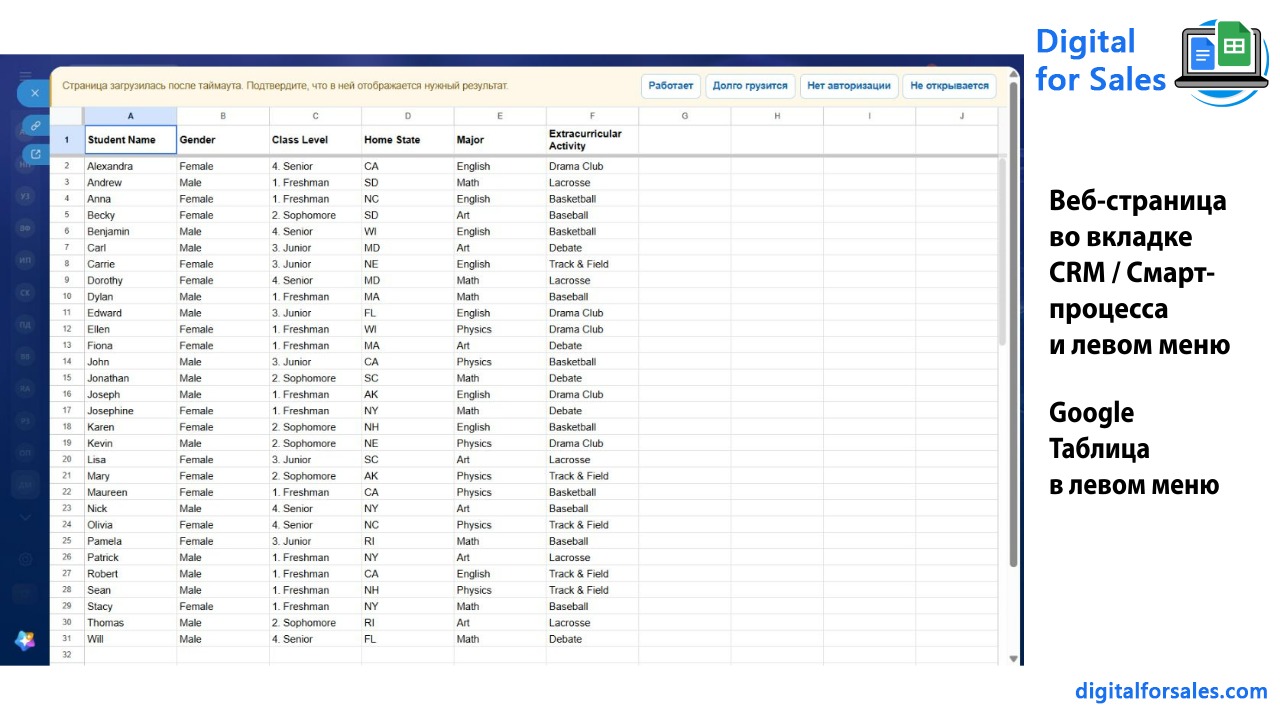
Веб-страница во вкладке CRM / Смарт-процесса и левом меню
Google Docs, Google Таблицы, дашборды, калькуляторы, формы
-
Оценка
-
Установок78
-
Разработчик


В работе с клиентами и внутренними процессами сотрудникам постоянно нужны внешние материалы: инструкции, базы знаний, формы, прайс-листы, калькуляторы, опубликованные документы и таблицы, отчёты и BI-дашборды.
Обычно ссылки на эти ресурсы хранятся в чатах, закладках, комментариях или задачах. Их приходится искать, открывать в отдельной вкладке браузера и постоянно переключаться между внешним сайтом и Битрикс24.
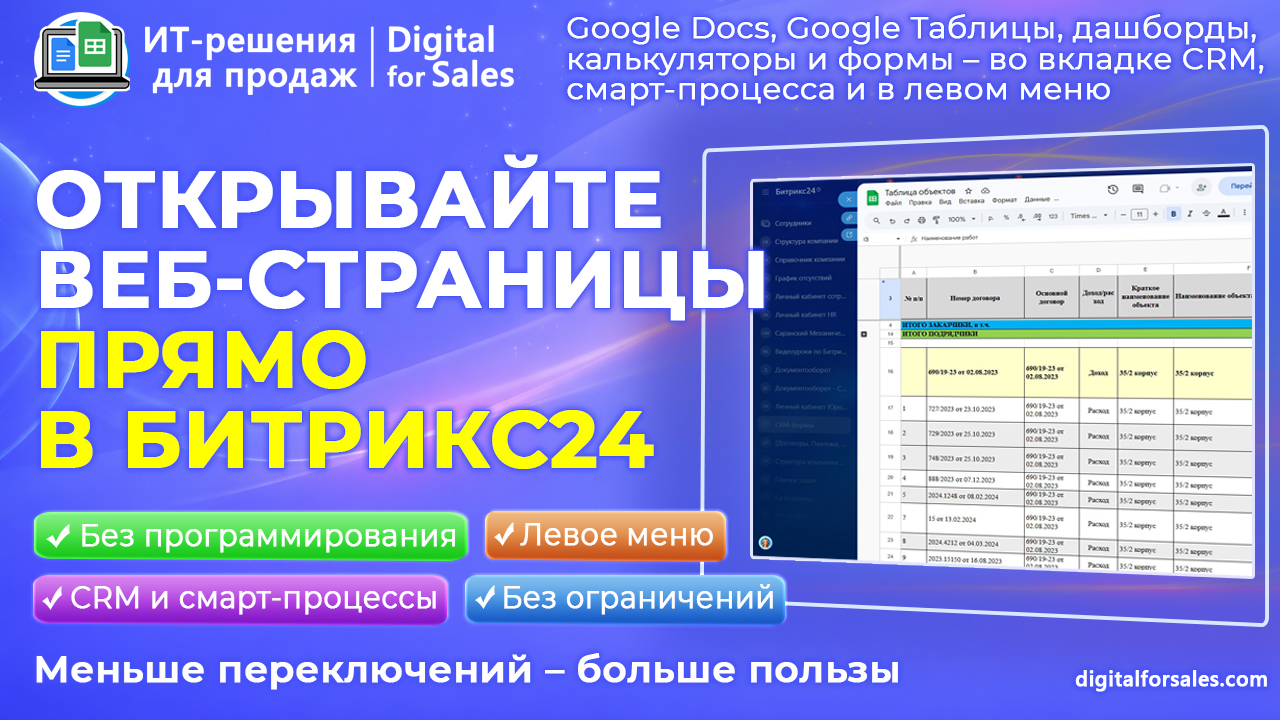
Приложение для Битрикс24 «Веб-страница во вкладке CRM / Смарт-процесса и левом меню» позволяет встроить нужный веб-ресурс прямо в интерфейс портала.
Вы можете добавить внешнюю страницу:
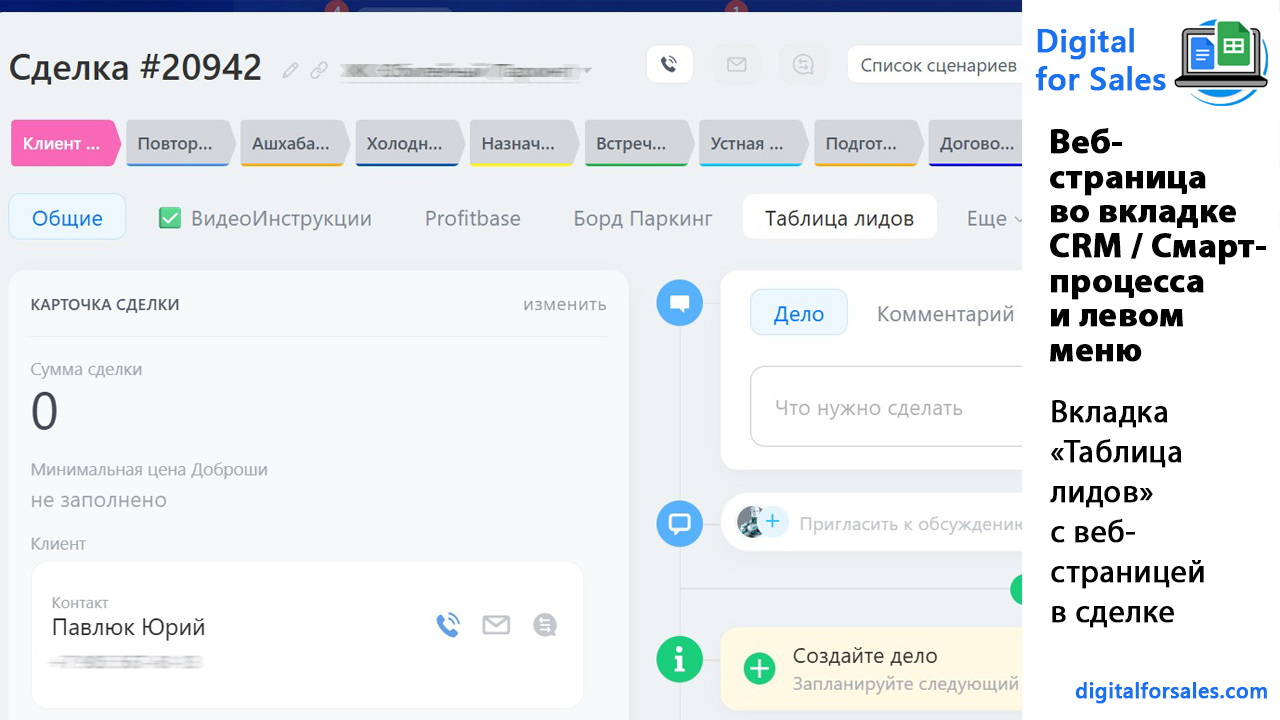
Во вкладку карточки лида, сделки, контакта или компании.
Во вкладку карточки выбранного смарт-процесса.
В левое меню Битрикс24 для быстрого доступа сотрудников.
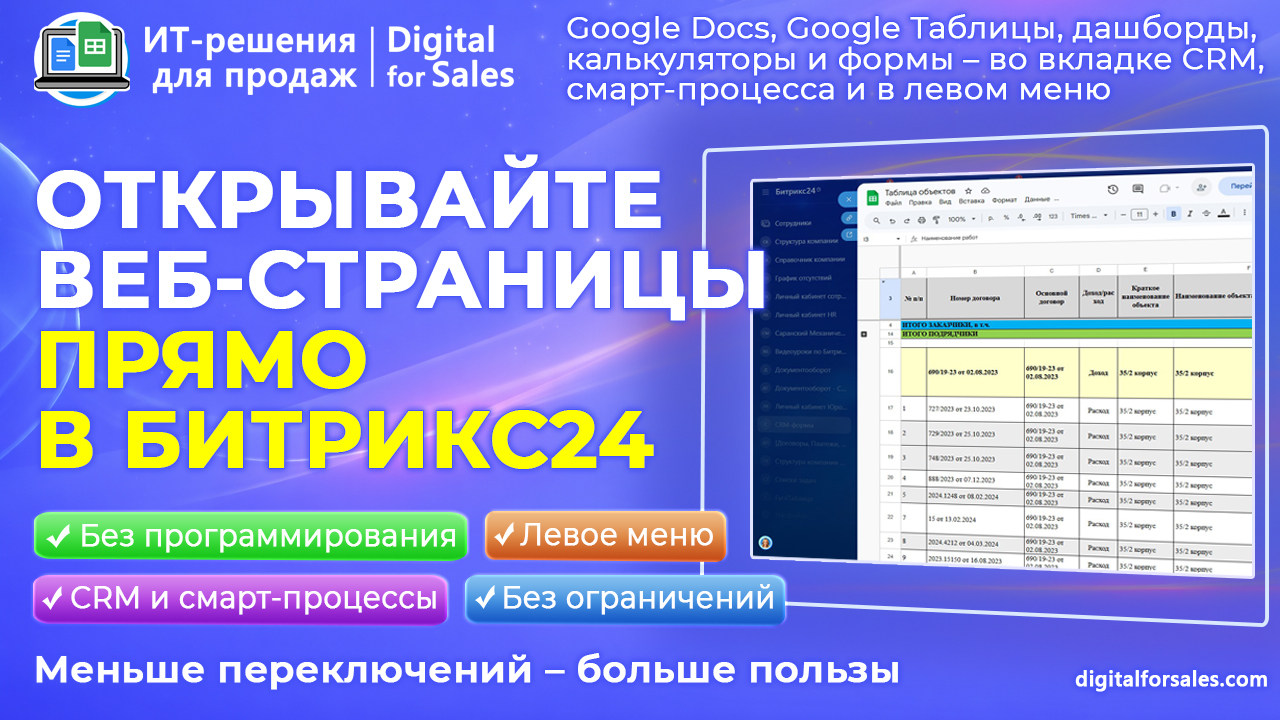
Страница открывается внутри Битрикс24, поэтому нужные документы, таблицы, инструкции и сервисы всегда находятся рядом с рабочими инструментами.
Особенно удобно, когда внешними ресурсами нужно пользоваться регулярно, не отвлекаясь от работы в CRM.
Не грузится видео? Смотрите обзор на RUTUBE | YouTube | VK Видео
Основной функционал
Приложение позволяет создавать несколько независимых настроек веб-страниц для разных задач и подразделений компании.
Размещение страниц
Добавление внешней страницы отдельным пунктом левого меню Битрикс24.
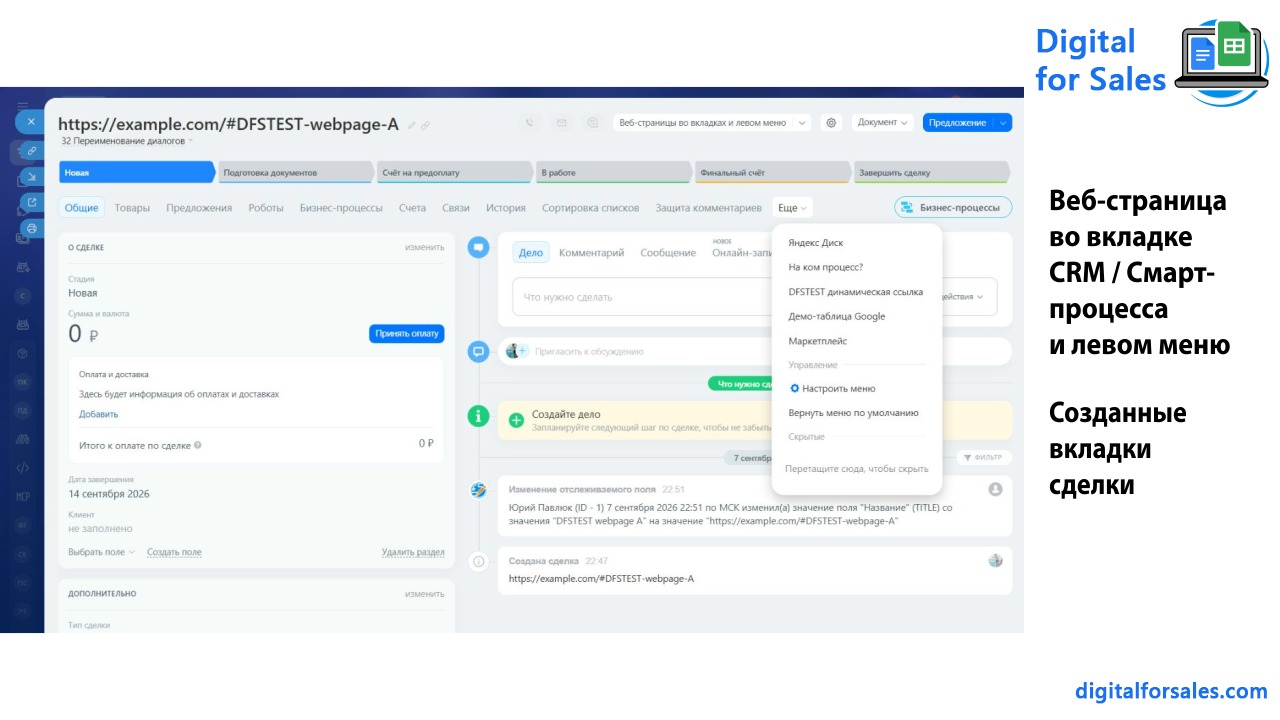
Создание дополнительных вкладок в карточках лидов, сделок, контактов и компаний.
Размещение вкладок в карточках выбранных смарт-процессов.
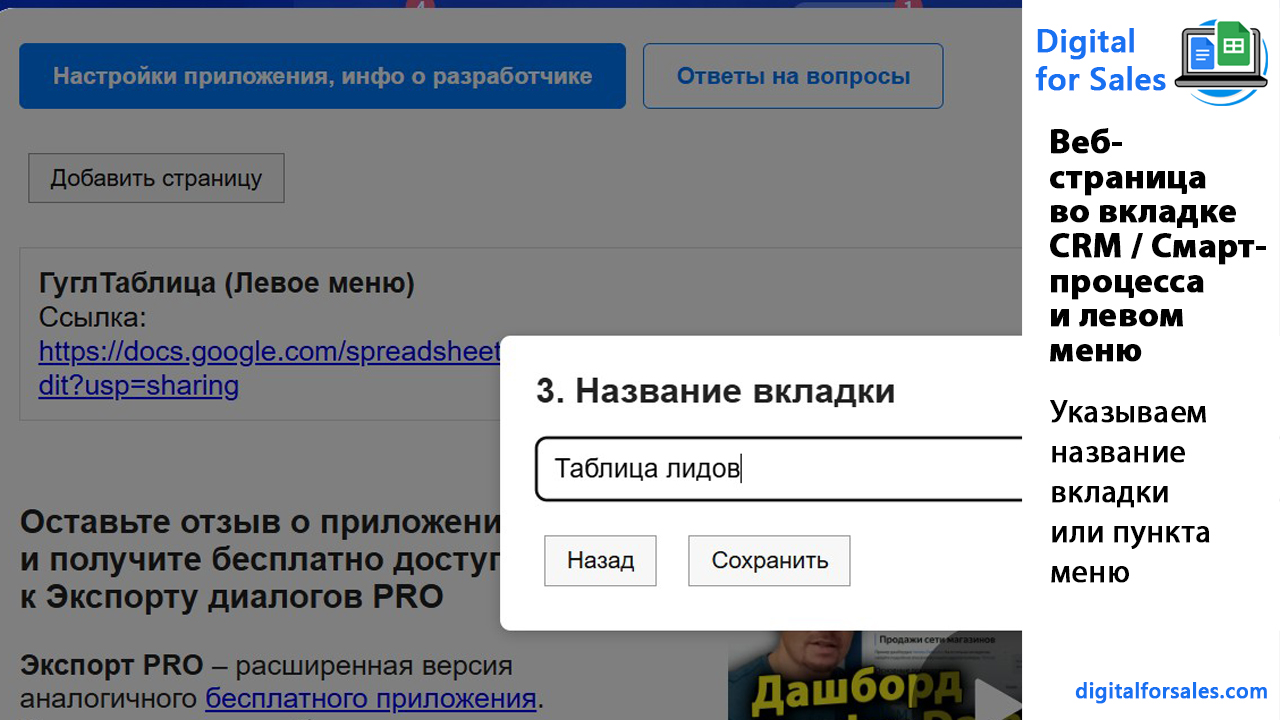
Возможность задать каждой вкладке или пункту меню собственное понятное название.
Настройка ссылок
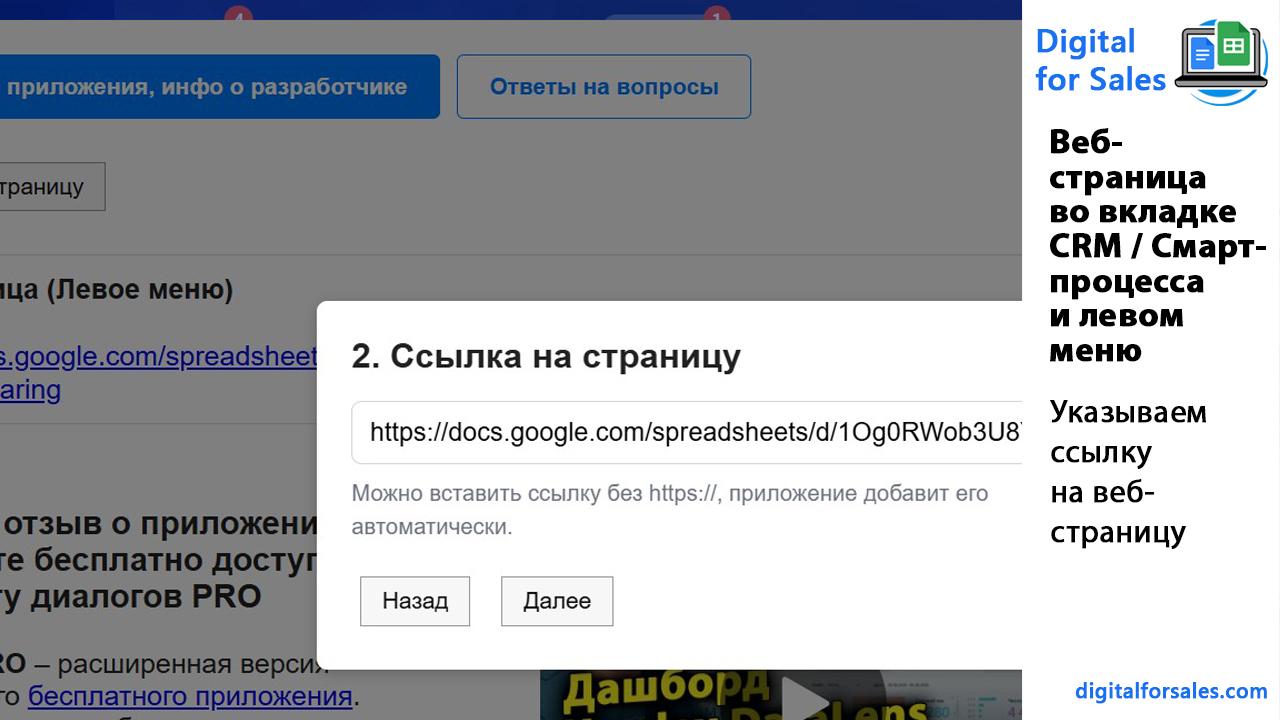
Указание постоянного адреса внешней страницы вручную.
Автоматическое добавление https://, если адрес введён без протокола.
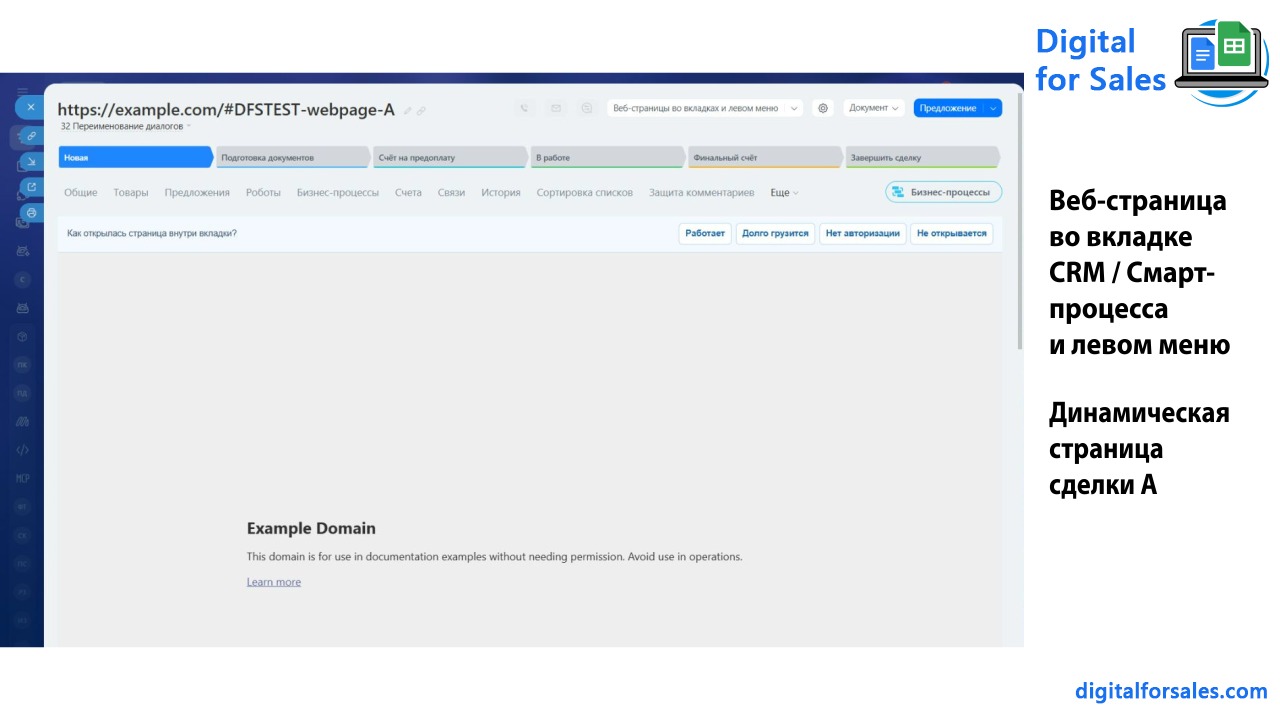
Получение динамической ссылки из выбранного поля открытой сделки.
Использование одиночных полей сделки типа «Ссылка» или «Строка».
Работа с внешними ресурсами
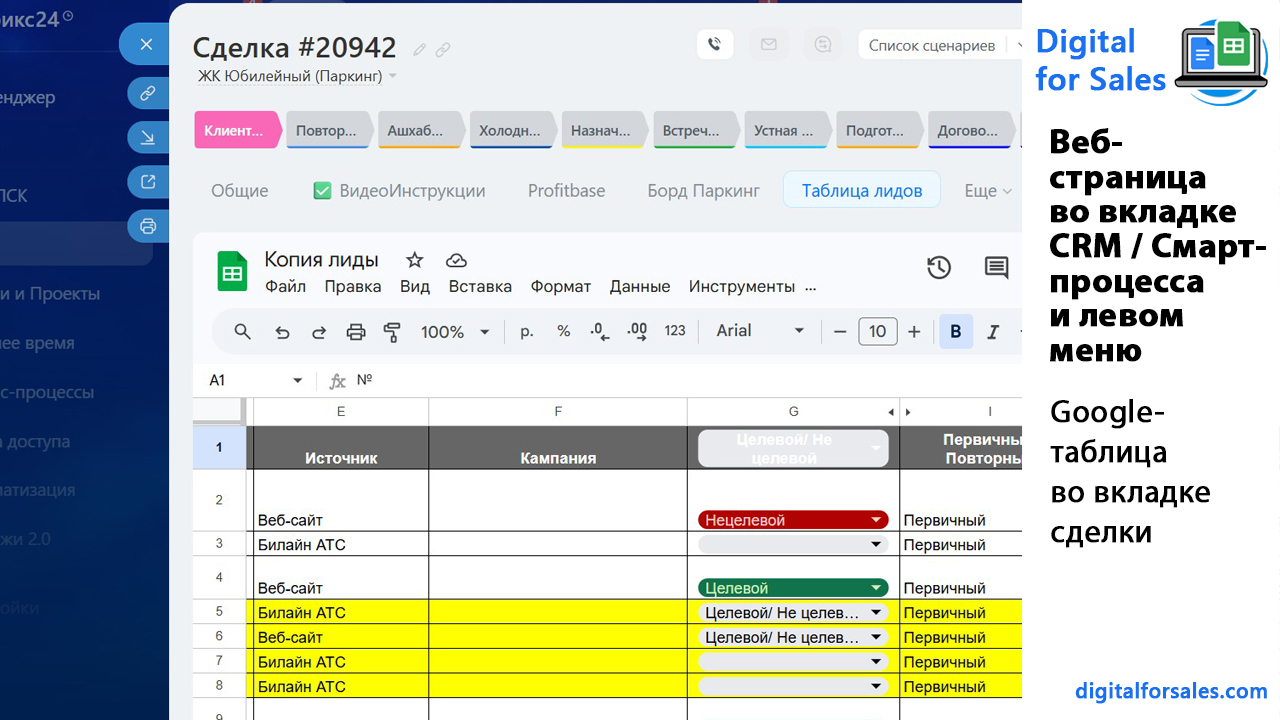
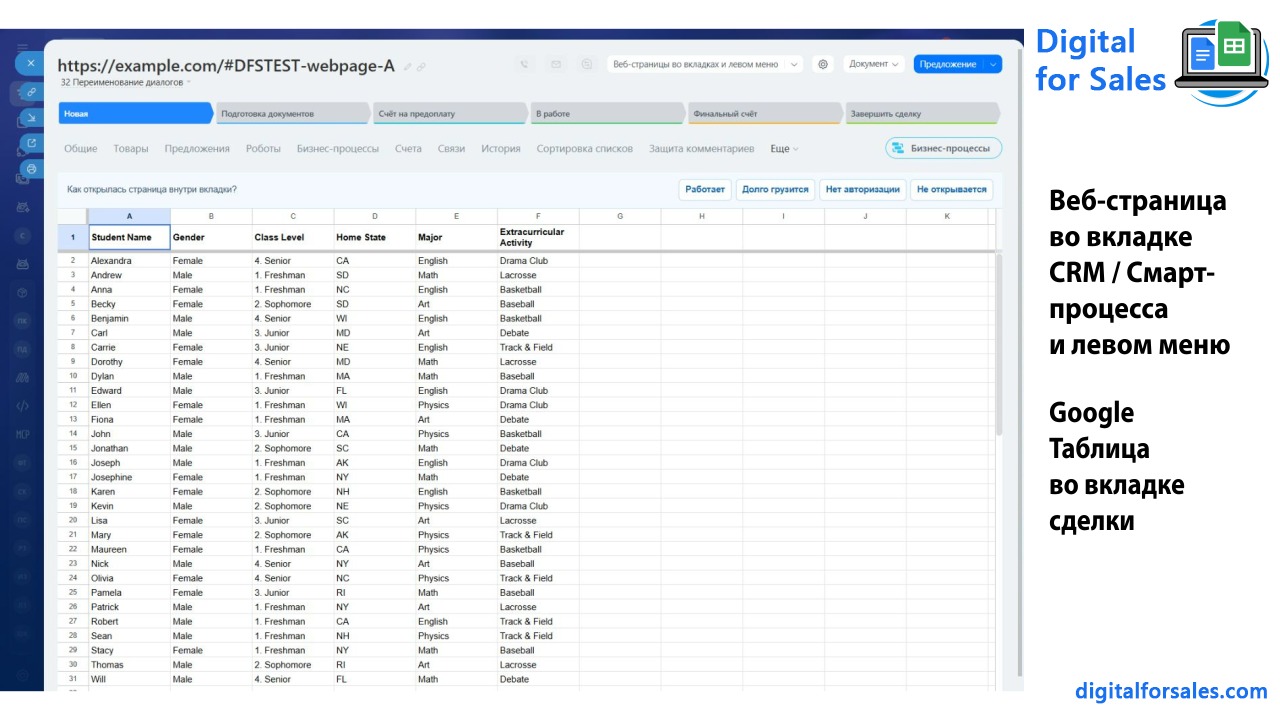
Открытие опубликованных Google Документов и Google Таблиц.
Встраивание инструкций, баз знаний, форм, калькуляторов и прайс-листов.
Размещение внешних отчётов и BI-дашбордов.
Подключение внутренних веб-сервисов и других сайтов, разрешающих встраивание.
Настройка автоматической или ручной высоты Google Таблицы от 560 до 1800 пикселей.
Указание необходимости авторизации и адреса страницы входа.
Управление настройками
Создание нескольких страниц с разными адресами и вариантами размещения.
Редактирование существующих страниц и изменение их размещения.
Удаление созданных вкладок и пунктов меню вместе с соответствующими настройками.
Приложение помогает не просто разместить ссылку в Битрикс24, а сделать внешний веб-ресурс частью привычного рабочего интерфейса.
Например, можно добавить общую базу знаний в левое меню, калькулятор стоимости в карточку сделки, инструкцию в смарт-процесс, а Google Таблицу с индивидуальным расчётом открывать по ссылке из конкретной сделки.
Почему приложение востребовано?
Сотрудники часто работают одновременно с несколькими инструментами. Менеджер ведёт сделку в CRM, рассчитывает стоимость в Google Таблице, проверяет прайс-лист и обращается к инструкции. Руководитель анализирует показатели во внешнем дашборде, а специалист сервисной команды использует формы и регламенты.
Когда все эти материалы находятся за пределами Битрикс24, возникают типичные проблемы:
Сотрудники тратят время на поиск нужных ссылок.
Приходится постоянно переключаться между вкладками браузера.
В чатах и закладках сохраняются устаревшие адреса документов.
Сложно организовать единый доступ к рабочим материалам.
Для каждой сделки приходится отдельно искать связанные с ней внешние документы.
Приложение решает эти задачи за счёт встраивания внешних страниц непосредственно в CRM и меню Битрикс24.
При этом администратор сам определяет, где будет находиться ресурс: в общем меню, стандартной карточке CRM или конкретном смарт-процессе.
А для сделок предусмотрена дополнительная возможность: одна и та же вкладка может открывать разные страницы в зависимости от ссылки, сохранённой в поле конкретной сделки.
Ключевые преимущества
Работа в одном интерфейсе. Внешние страницы открываются внутри Битрикс24 без постоянного переключения между вкладками браузера.
Гибкое размещение. Добавляйте веб-ресурсы в левое меню, карточки CRM и смарт-процессы.
Динамические ссылки для сделок. Одна вкладка может показывать индивидуальную страницу для каждой сделки.
Поддержка разных ресурсов. Используйте документы, таблицы, инструкции, формы, калькуляторы, базы знаний и дашборды, если сайт разрешает встраивание.
Несколько независимых настроек. Создавайте разные вкладки и пункты меню для отдельных рабочих задач.
Настройка Google Таблиц. Выбирайте автоматическую высоту по экрану или задавайте её вручную.
Удобное администрирование. Редактируйте и удаляйте страницы через единый экран настроек.
Без передачи дополнительных прав. Доступ к содержимому определяется правилами внешнего сайта.
Бизнес-кейс
Представим отдел продаж, в котором для каждой сделки готовится индивидуальный коммерческий расчёт в Google Таблице.
Менеджеры работают со сделками в Битрикс24, а сами расчёты хранятся во внешних таблицах. Ссылки приходится искать в комментариях, переписке или дополнительных полях CRM, затем открывать в браузере.
С помощью приложения можно организовать более удобный процесс.
Администратор создаёт дополнительную вкладку «Коммерческий расчёт» в карточке сделки и выбирает источник ссылки «Взять из поля сделки».
После этого указывает поле, в котором хранится адрес Google Таблицы.
Теперь менеджер открывает нужную сделку и переходит на вкладку «Коммерческий расчёт».
Внутри Битрикс24 отображается именно та таблица, ссылка на которую записана в открытой сделке.
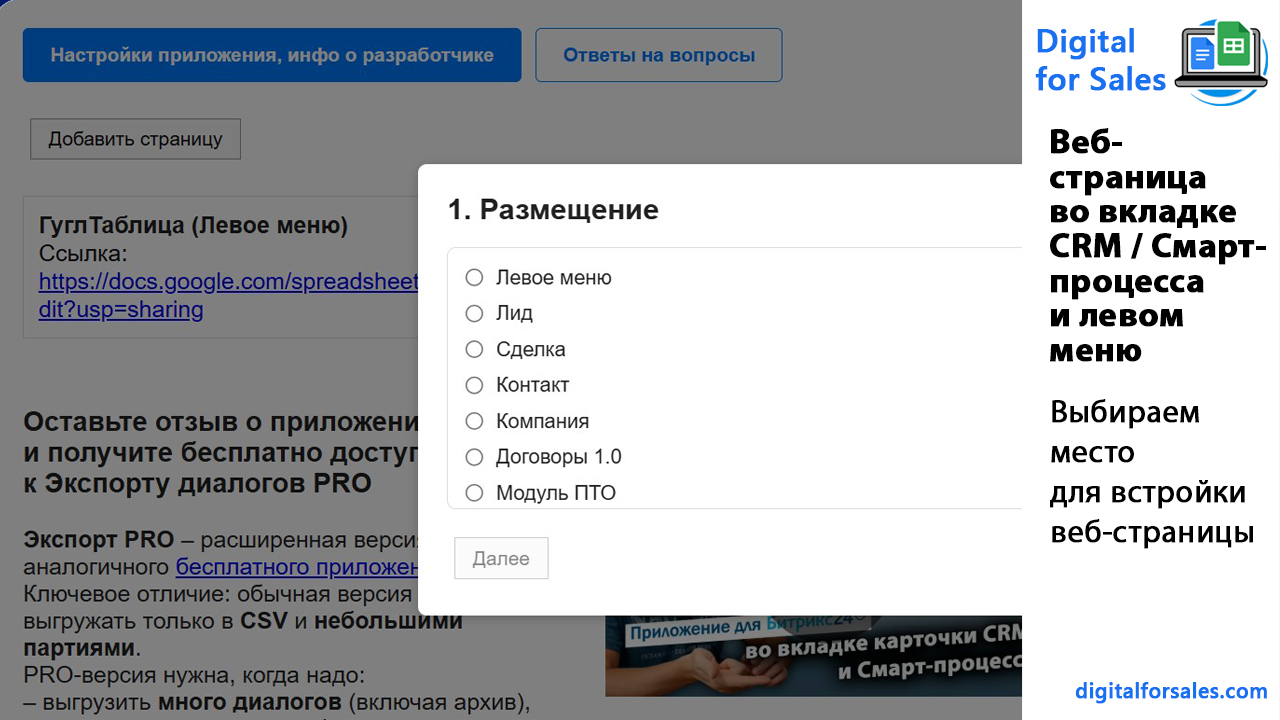
Что получает компания:
Единый способ работы с коммерческими расчётами.
Быстрый доступ к индивидуальной таблице каждой сделки.
Меньше ручного поиска и копирования ссылок.
Удобную работу с расчётами непосредственно из CRM.
Возможность настроить высоту Google Таблицы для более комфортного просмотра.
По такому же принципу можно открывать индивидуальные документы, расчёты и другие веб-страницы, связанные с конкретными сделками.
Главное условие: используемый ресурс должен поддерживать отображение внутри iframe.
Где особенно удобно использовать приложение?
Приложение подходит для разных подразделений и рабочих сценариев.
В отделе продаж
Открывать прайс-листы и калькуляторы прямо в карточке сделки.
Показывать индивидуальные Google Таблицы с расчётами.
Размещать инструкции для менеджеров.
Быстро обращаться к внешним коммерческим материалам.
В сервисной команде
Добавлять регламенты и инструкции.
Открывать базы знаний и чек-листы.
Использовать внешние формы и внутренние сервисы.
В смарт-процессах
Создавать вкладки с документами и инструкциями для выбранного типа процесса.
Подключать веб-сервисы, необходимые для работы с конкретным направлением.
Размещать справочные материалы рядом с карточками элементов.
Для руководителей
Добавлять BI-дашборды и опубликованные отчёты в левое меню.
Организовывать быстрый доступ к внешней аналитике.
Размещать общие рабочие панели для команды.
Для всей компании
Создавать пункт меню с корпоративной базой знаний.
Размещать общие инструкции и внутренние правила.
Добавлять каталоги, справочники и формы заявок.
Обеспечивать удобный доступ к часто используемым веб-ресурсам.
Приложение особенно полезно администраторам Битрикс24, руководителям отделов, менеджерам по продажам и сотрудникам, которые регулярно работают с внешними документами и сервисами.
Права доступа и безопасность
Создавать, редактировать и удалять настройки приложения может пользователь, которому Битрикс24 разрешает управление настройками приложений.
Важно: добавление страницы в Битрикс24 не предоставляет сотрудникам дополнительных прав доступа к внешнему ресурсу.
Если документ, таблица или сайт требуют авторизации, пользователь должен иметь соответствующий доступ на стороне внешнего сервиса.
Адреса страниц сохраняются в настройках приложения. Техническая диагностика рассчитана на использование безопасных сведений, например имени хоста и статуса загрузки, без передачи полного адреса страницы, её содержимого, cookie или данных авторизации.
Как настроить страницу
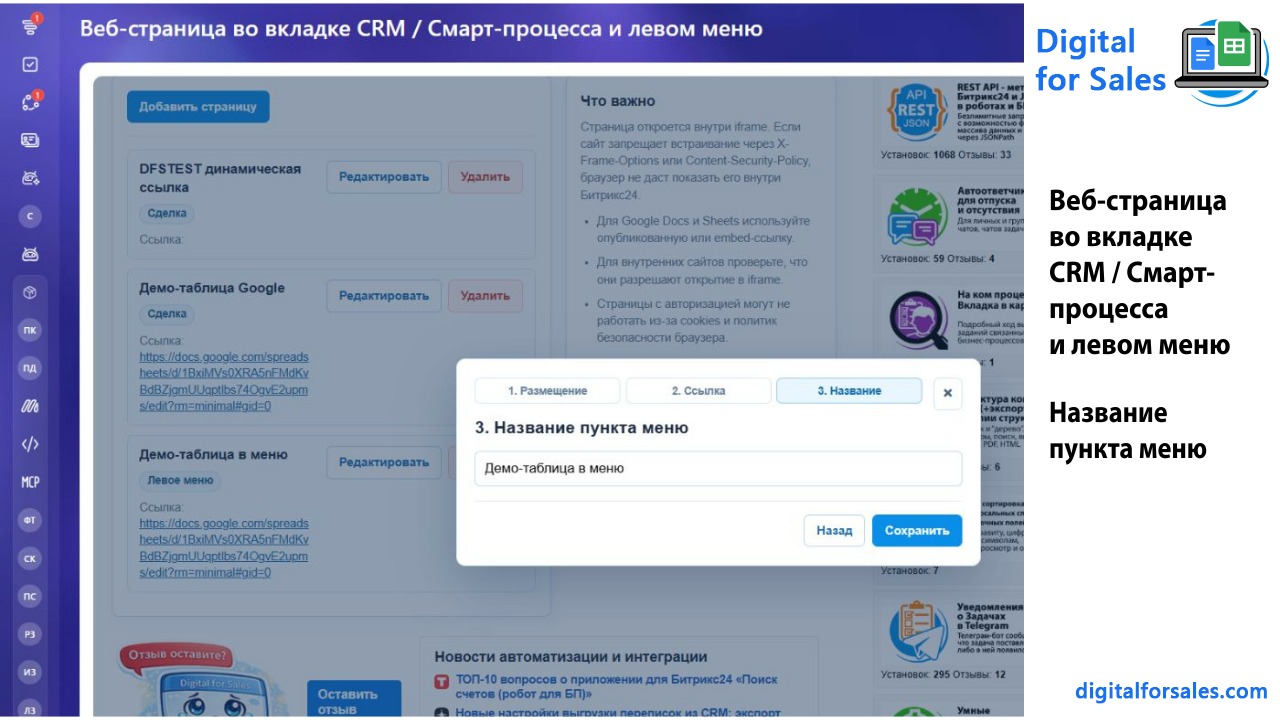
Настройка выполняется непосредственно в интерфейсе приложения.
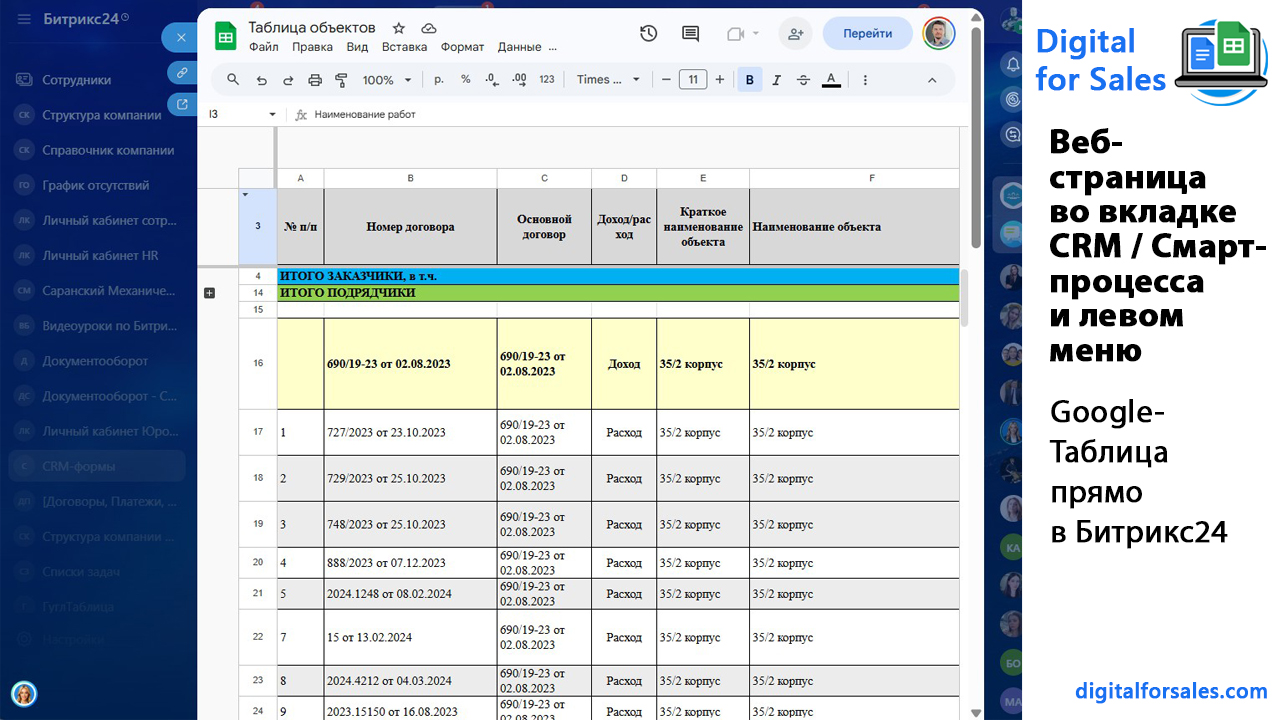
Установите приложение из Маркетплейса Битрикс24 и откройте его настройки.
Нажмите кнопку добавления новой страницы.
Выберите место размещения: левое меню, карточку лида, сделки, контакта, компании или доступный смарт-процесс.
Выберите источник ссылки: постоянный адрес или получение ссылки из поля сделки.
Для постоянной страницы укажите её URL. Если выбрали динамическую ссылку, укажите одиночное поле сделки типа «Ссылка» или «Строка».
Задайте название вкладки или пункта меню, которое будут видеть сотрудники.
При необходимости включите настройку авторизации и укажите адрес страницы входа. Для динамической ссылки из поля сделки адрес входа обязателен и является общим для этой вкладки.
Если используете Google Таблицу, выберите автоматическую высоту или задайте значение от 560 до 1800 пикселей.
Сохраните настройки и откройте выбранную карточку CRM или пункт левого меню.
После сохранения созданная страница будет доступна в выбранном месте Битрикс24 при условии, что внешний сайт разрешает её встраивание.
На что обратить внимание
1. Не все сайты разрешают встраивание
Приложение открывает внешние страницы через iframe внутри интерфейса Битрикс24.
Некоторые сайты запрещают такое отображение с помощью заголовков X-Frame-Options или политики Content-Security-Policy: frame-ancestors.
Если ресурс запрещает встраивание, вместо страницы может появиться пустой экран или ошибка браузера.
Это ограничение внешнего сайта. Приложение не может самостоятельно отменить установленный запрет.
2. Для Google Docs и Google Sheets лучше использовать опубликованные ссылки
Для встраивания Google Документов и Google Таблиц рекомендуется использовать опубликованную версию документа или специальную embed-ссылку.
Обычная ссылка на закрытый документ может не открыться внутри вкладки, если у сотрудника нет доступа или внешний сервис ограничивает встроенное отображение.
3. Авторизация зависит от внешнего сайта и браузера
Если страница требует авторизации, можно указать адрес входа.
Однако некоторые сервисы ограничивают передачу авторизованной сессии во встроенные страницы из-за политики third-party cookies, SameSite и других настроек безопасности.
Поэтому успешный вход на внешний сайт не всегда гарантирует, что авторизация сохранится внутри вкладки CRM.
Приложение не обходит ограничения браузера и не подменяет механизм авторизации внешнего сервиса.
4. Динамические ссылки поддерживаются только для сделок
Получение адреса из поля CRM доступно именно для вкладки сделки.
Для этого необходимо выбрать одиночное поле типа «Ссылка» или «Строка».
В поле должен находиться корректный веб-адрес. Если поле пустое или ссылка некорректна, приложение не сможет открыть нужную страницу.
Для лидов, контактов, компаний, смарт-процессов и левого меню используются постоянные адреса страниц.
5. При неопределённом результате операции требуется проверка
При редактировании и удалении приложение согласованно изменяет настройки и размещение вкладки или пункта меню.
Если из-за тайм-аута результат операции невозможно подтвердить, приложение не выполняет автоматический откат, чтобы избежать возможного нарушения согласованности данных.
В такой ситуации нужно обновить экран настроек и проверить фактический результат.
Если что-то не получается
Вкладка создана, но внешний сайт не отображается.
Проверьте, открывается ли адрес непосредственно в браузере и разрешает ли сайт встраивание через iframe. Для Google Документов и Таблиц попробуйте использовать опубликованную или embed-ссылку.
Вместо личного кабинета открывается публичная версия сайта.
Проверьте авторизацию на внешнем ресурсе. Возможно, браузер не передаёт авторизованную сессию во встроенную вкладку из-за ограничений cookies или настроек безопасности сайта.
Не получается выбрать смарт-процесс.
Проверьте права пользователя и доступность нужного типа смарт-процесса. При этом размещение страниц в обычных карточках CRM и левом меню может оставаться доступным.
Не удаётся сохранить или удалить настройку.
Проверьте права на управление настройками приложений. Если операция завершилась с неопределённым результатом, обновите страницу и проверьте, сохранилась ли запись и существует ли соответствующая вкладка.
После обновления приложения не отображается ранее созданная вкладка.
Откройте настройки приложения, проверьте наличие записи и при необходимости сохраните её повторно. Это позволит обновить привязку вкладки к актуальной версии обработчика.
Динамическая вкладка сделки не открывает страницу.
Проверьте, что выбранное поле сделки содержит корректную ссылку, не является множественным и имеет поддерживаемый тип «Ссылка» или «Строка».
Что в итоге получает пользователь?
Приложение «Веб-страница во вкладке CRM / Смарт-процесса и левом меню» позволяет объединить работу с Битрикс24 и внешними веб-ресурсами в одном интерфейсе.
Вы получаете возможность:
Добавлять внешние веб-страницы в карточки CRM и смарт-процессы.
Создавать собственные пункты левого меню Битрикс24.
Открывать Google Документы, Google Таблицы, инструкции, формы и отчёты внутри портала.
Использовать индивидуальные ссылки из полей сделок.
Настраивать несколько независимых страниц для разных задач.
Централизованно управлять созданными вкладками и пунктами меню.
Сокращать количество переключений между CRM и внешними сервисами.
Вместо поиска ссылок в чатах и закладках сотрудники получают удобный доступ к нужным материалам прямо там, где работают.
Если вам нужно добавить веб-страницу во вкладку сделки, встроить Google Таблицу в CRM, открыть внешний сайт в карточке смарт-процесса, разместить BI-дашборд в левом меню или организовать доступ к корпоративной базе знаний, приложение поможет реализовать эти сценарии без индивидуальной разработки интерфейса Битрикс24.
ТОП-10 вопросов и ответов о приложении
Для чего нужно приложение «Веб-страница во вкладке CRM / Смарт-процесса и левом меню»?
Оно позволяет открывать нужные внешние страницы прямо внутри Битрикс24: во вкладках карточек CRM, во вкладках смарт-процессов и отдельным пунктом в левом меню. Это помогает работать с Google Docs, Google Sheets, формами, инструкциями, калькуляторами, отчетами и другими веб-ресурсами без постоянного переключения между вкладками браузера.
Какие страницы можно встроить с помощью приложения?
С помощью приложения можно встроить практически любые веб-страницы, которые разрешают открытие внутри iframe. Чаще всего пользователи размещают Google Документы, Google Таблицы, базы знаний, регламенты, инструкции, формы, BI-дашборды, калькуляторы, прайс-листы, внутренние сервисы и другие рабочие материалы.
Где именно в Битрикс24 можно разместить веб-страницу?
Приложение позволяет добавить страницу во вкладку лида, сделки, контакта, компании, смарт-процесса, а также вынести ее отдельным пунктом в левое меню Битрикс24. Благодаря этому вы сами выбираете, где именно сотрудникам удобнее открывать нужный ресурс.
Можно ли создать несколько разных вкладок или пунктов меню одновременно?
Да, количество создаваемых вкладок и пунктов меню не ограничено. Вы можете добавить сразу несколько разных страниц для одной и той же сущности, например несколько вкладок в сделке или несколько полезных ресурсов в левом меню.
Подходит ли приложение для Google Docs и Google Sheets в Битрикс24?
Да, приложение хорошо подходит для работы с Google Docs и Google Sheets в Битрикс24. Это один из самых частых сценариев использования: можно открыть таблицу, документ или форму прямо внутри карточки CRM или через левое меню, чтобы сотрудник не искал ссылку вручную и не терял рабочий контекст.
Что делать, если ссылка вставлена без https://?
Приложение автоматически добавляет https://, если ссылка указана без протокола. Это упрощает настройку и помогает избежать ошибок при добавлении веб-страниц в Битрикс24.
Почему иногда страница не открывается внутри вкладки Битрикс24?
Приложение работает через iframe, поэтому не каждая веб-страница может быть показана внутри портала. Некоторые сайты запрещают встраивание по своим настройкам безопасности, и в таком случае внутри вкладки может отображаться пустой экран или сообщение об ошибке. Это связано не с приложением, а с ограничениями самого сайта.
Какие ссылки лучше использовать для Google Документов и Google Таблиц?
Для Google Docs и Google Sheets рекомендуется использовать опубликованные ссылки, embed-ссылки или ссылки с корректно настроенными правами доступа. Обычная приватная ссылка может не открыться у других сотрудников или потребовать авторизацию Google внутри iframe, а это не всегда работает стабильно из-за ограничений браузера и cookies.
Нужно ли программирование, чтобы настроить приложение?
Нет, приложение рассчитано на простую настройку без программирования. Достаточно открыть настройки, добавить страницу, выбрать размещение, вставить ссылку, указать название вкладки или пункта меню и сохранить изменения.
Какую пользу приложение дает в ежедневной работе сотрудников?
Оно помогает держать нужные документы, таблицы, формы и сервисы прямо рядом с карточкой CRM или смарт-процессом, а также быстро открывать важные страницы через левое меню. В результате сотрудники меньше ищут ссылки в чатах, задачах и закладках, реже переключаются между окнами и быстрее работают в одном удобном контексте внутри Битрикс24.
Полезные приложения для администраторов и интеграторов


